
- SSO = Single Sign-On
- 2FA = Zwei-Faktor-Authentifizierung
Für die Anmeldung bei allen Webdiensten der Mauerseglerei kommt ab Juni 2026 Single Sign-On und Zwei-Faktor-Authentifizierung zum Einsatz. In den verlinkten Artikeln findest du alles von Motivation bis zur technischen Umsetzung. Dieser Artikel soll euch bei der Aktivierung und Nutzung helfen.
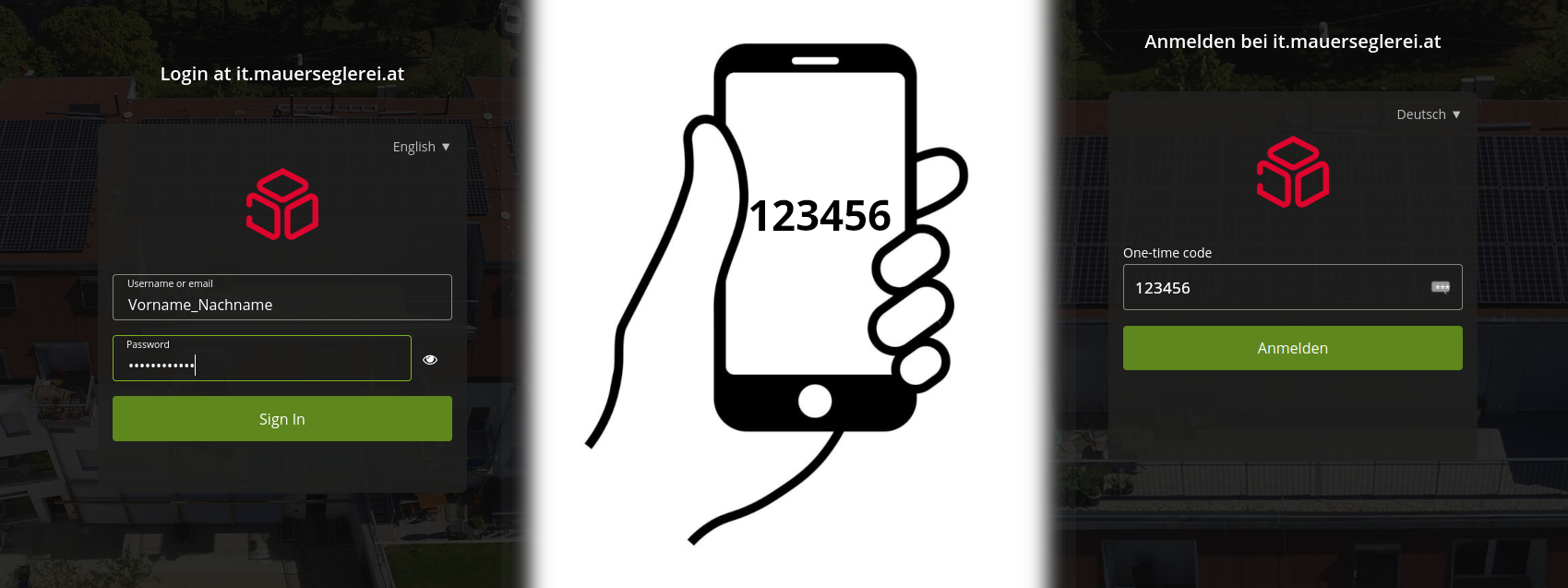
Einrichtung
Die Einrichtung erfolgt in zwei Schritten:
- App Installieren
- Erstmalige Anmeldung
App für den 2. Faktor installieren
Was ist ein 2. Faktor? Klicke hier um mehr zu erfahren.
In der heutigen Zeit bietet ein Passwort nicht mehr die nötige Sicherheit um deinen Zugang vor anderen zu schützen. Es braucht einen zusätzlichen Sicherheitsnachweis – das nennt man 2. Faktor – und er ist meistens an etwas geknüpft dass nur du besitzt.
Bei der Methode die ich für uns ausgewählt habe ist es ein Gerät das du besitzt, auf dem wir eine App installieren werden.
Die Methode heißt zeitlich begrenztes Einmal-Kennwort (engl. Abk. TOTP für time-based one time password)
Eine Argumentation und technische Beschreibung siehe 2-Faktor-Authentifizierung.
Bei der ersten Anmeldung bei einem unserer Web-Services (also z.B. dieser Website hier) wird ein 2. Faktor (auch „TOTP“) eingerichtet werden. Dafür wirst du eine App benötigen.
Es ist sinnvoll sich diese bereits im Voraus zu installieren. Ich habe die Erfahrung gemacht, dass man sonst oft in eine Zeitüberschreitung läuft und dann nochmal von vorne beginnen muss. Lästig – das wollen wir uns ersparen.
Ich empfehle dir diese App nicht auf dem Gerät zu installieren, das du zur ersten Anmeldung mit SSO durchführen wirst. Es macht den Prozess unnötig komplizierter. Also wenn du z.B. die Anmeldung auf dieser Website auf deinem Laptop durchführen willst empfehle ich dir die App auf deinem Smartphone zu installieren.
Wichtiger Hinweis: Es ist verboten deinen 2. Faktor mit anderen Personen zu teilen. Klicke hier, wenn du eine Begründung möchtest.
Das Teilen von Zugangsdaten (Username, Passwort, 2. Faktor) verwässert das Sicherheitskonzept. Ein TOTP-Geheimnis funktioniert immer nur in Verbindung mit genau einem Username und Passwort. Dieses unerwünschte Vorhaben funktioniert also immer nur, wenn man seinen ganzen Satz an Zugangsdaten teilt. Wenn sich 2 Personen dies teilen ist das Zweckentfremdung (der 2. Faktor wird eingeführt um sicherzustellen, dass es genau die eine bekannte natürliche Person, die sich unter einem Username anmeldet und nicht jemand der das Passwort geklaut hat), Erschwerte Rückverfolgung bei Problemen, Risikovervielfachung (z.B. ich teile meine Zugangsdaten mit einer zweiten Person. Doppelt so viele Leute können ein Passwort z.B. durch Phishing verlieren und doppelt so viele Smartphone könnten kompromittiert werden. Das bedeutet 4 mal so viele Angriffsszenarien. Es ist inakzeptabel, wenn zwei Personen aus Bequemlichkeit das Risiko für die ganze Gemeinschaft vervierfachen).
Sollte ich feststellen, dass Account-Sharing in der Mauerseglerei betrieben wird, werde ich TOTP wieder abschaffen und als 2. Faktor WebAuthn einführen. Dies ist zwar komplexer und mit weniger Geräten kompatibel, aber verhindert dieses Verhalten.
Was tun, wenn Fremde Zugriff auf das Gerät mit dem 2. Faktor einfordern, z.B. bei Einreise in die USA. Klicke hier für mehr.
Es gibt viele Situationen, in denen man gezwungen werden könnte anderen Personen oder Institutionen Zugriff auf private elektronische Geräte zu gewähren. Das wohl bekannteste realistische Szenario ist derzeit (2026) die Einreise in die USA. Grenzbeamte (CBP) haben dort das Recht dich zum Entsperren deines Geräts zu zwingen und jegliches digitale Gerät umfänglich zu durchsuchen. Nicht-Kooperation resultiert oft in einer Einreiseverweigerung. Bitte deinstalliere daher die Authenticator App (und am besten auch alle Schlüssel-Tresore, Passwort-Speicher, VPN-Apps etc.) bevor du in eine solche Situation kommst oder nimm das Gerät gar nicht erst mit. Zu einem späteren Zeitpunkt kann die Mauerseglerei-IT dir deinen Zugang wieder ermöglichen. Allein die Möglichkeit eines Verlusts von Zugangsdaten ist aus IT-Sicht schlimmer als der Aufwand dir etwas einzurichten.
Ich verwende die App „Google Authenticator“ im folgenden als Beispiel-App.
iPhones und iPads brauchen keine extra App. Mehr dazu, klicke hier.
Seit iOS 15 ist die TOTP Funktionalität im System integriert.
Gehe zu „System Preferences“ > Passwords.
Dort gibt es auch die Möglichkeit QR Codes zu scannen.
Warum gerade „Google Authenticator“? Klicke hier.
Ich bin kein großer Freund davon, da es nicht Open Source ist und Google ein Großkonzern.
Aber es ist (Stand 2026-06-13) die meistverbreitetste Authenticator App.
Das Ziel dieses Projekts ist, dass wir 2-Faktor-Authentifizierung einführen – mit minimalem Widerstand.
Wer die technischen Details wissen will um selbst eine geeignete App auszuwählen klicke bitte hier.
Da das System einen verbreiteten Standard (RFC 6238 „TOTP: Time-Based One-Time Password Algorithm“) verwendet ist eine Vielzahl an Apps geeignet. Suche einfach nach „TOTP authenticator app“ und du wirst fündig.
Hier einige Beispiele für Android und iOS (Stand 2026-06-13):
- 2FAS
- FreeOTP
- Google Authenticator
- Microsoft Authenticator
- Ente Auth
- Proton Authenticator
Für Windows, Linux, macOS siehe „Was, wenn ich kein Smartphone habe“
Was, wenn ich kein Smartphone habe? Klicke hier für Lösungen
Laptop
Es ist nur mühsamer, da du nicht einfach einen QR Code scanne kannst, sondern stattdessen einen langen Code übertragen musst, aber natürlich klappt das auch. Je nach Betriebssystem habe ich folgende Vorschläge für dich (Stand 2026-06-13)
- Windows WinAuth (Open Source), 2FAGuard (im Microsoft Store), Proton Authenticator
- macOS: Apple iCloud-Schlüsselbund (integriert), Proton Authenticator
- Linux: otpclient (Paket), KeePassXC, ProtonAuthenticator
Smartphone ohne Mobilfunkanbindung
Falls du kein Smartphone besitzt, weil du Geo-Tagging durch Google oder Apple vermeiden willst, kannst du alternativ überlegen ein altes, ungebrauchtes Smartphone, das keine Mobilfunkanbindung hat zu verwenden. Du brauchst nur einmal WLAN um dir die Authenticator App zu installieren und danach funktioniert das System auf Dauer ohne jegliche Internetanbindung und solange die Uhrzeit stimmt.


Hier ist eine aktuelle Anleitung (Stand 2026-06-13) mit „Google Authenticator“ als Beispiel für eine solche App:
- Öffne
- auf Android den Google Play Store
- auf iPhones den Apple App Store

- Gehe auf die Suche und Installiere „Google Authenticator“
(oder eine Authenticator App deiner Wahl)
- Öffne die App
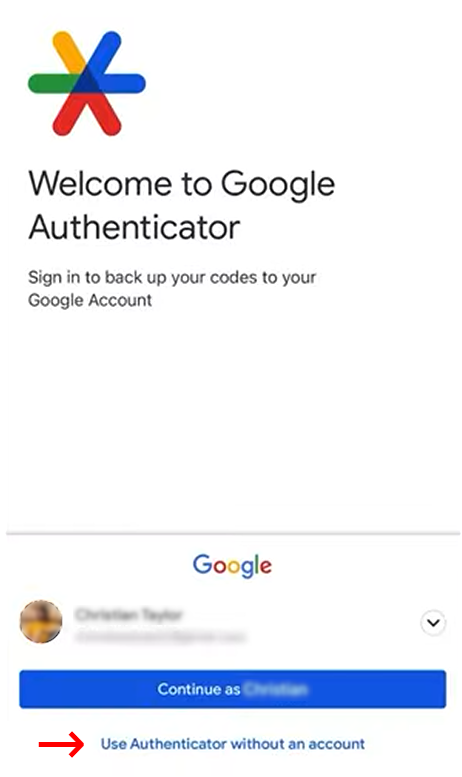
- Google-Konto: Du kannst (und willst vermutlich) die App ohne Verknüpfung mit einem Google-Konto nutzen (siehe roter Pfeil im Bild unten)
Nun ist die App Bereit, dass wir ihr Codes hinzufügen können.
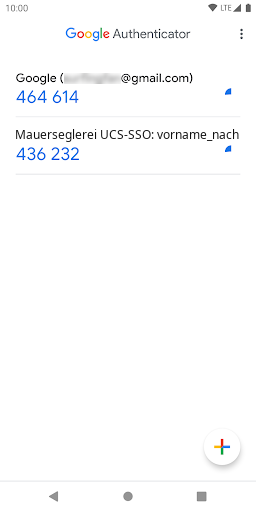
Unten siehst du ein Beispiel wie die App aussieht nachdem man 2 Einträge hinzugefügt hat (machen wir dann im nächsten Kapitel „Anmeldung“).
Erstmalige Anmeldung
Bevor du fortfährst:
- Bist du den vorangehenden Anschnitt sorgsam druchgegangen?
- Ich empfehle dir die Anleitung im Voraus einmal durchzulesen, damit du weißt, was dich erwartet. Dadurch vermeidest du später unnötig lange Verzögerungen, die manchmal zu bewältigbaren, aber nervigen Fehlermeldungen führen können.
Legen wir los…
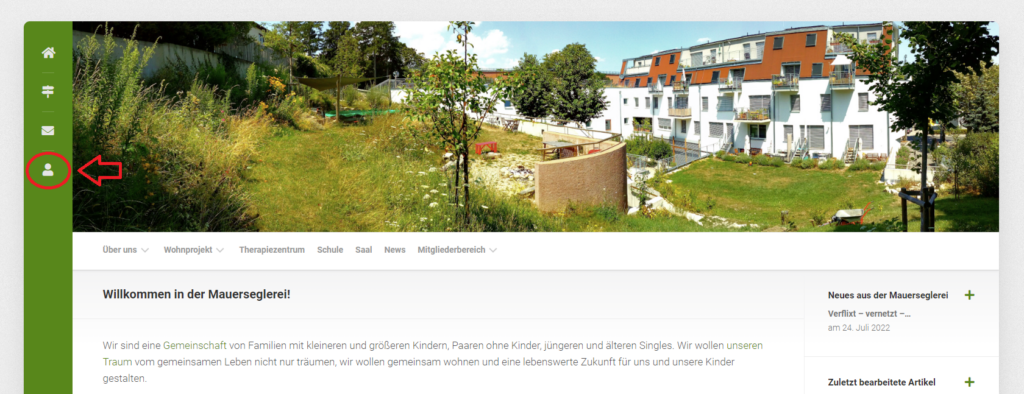
Die Anmeldung erfolgt hier in deinem Web-Browser. Klicke auf https://www.mauerseglerei.at oder alternativ auf die Schaltfläche links oben (siehe Bild unten).
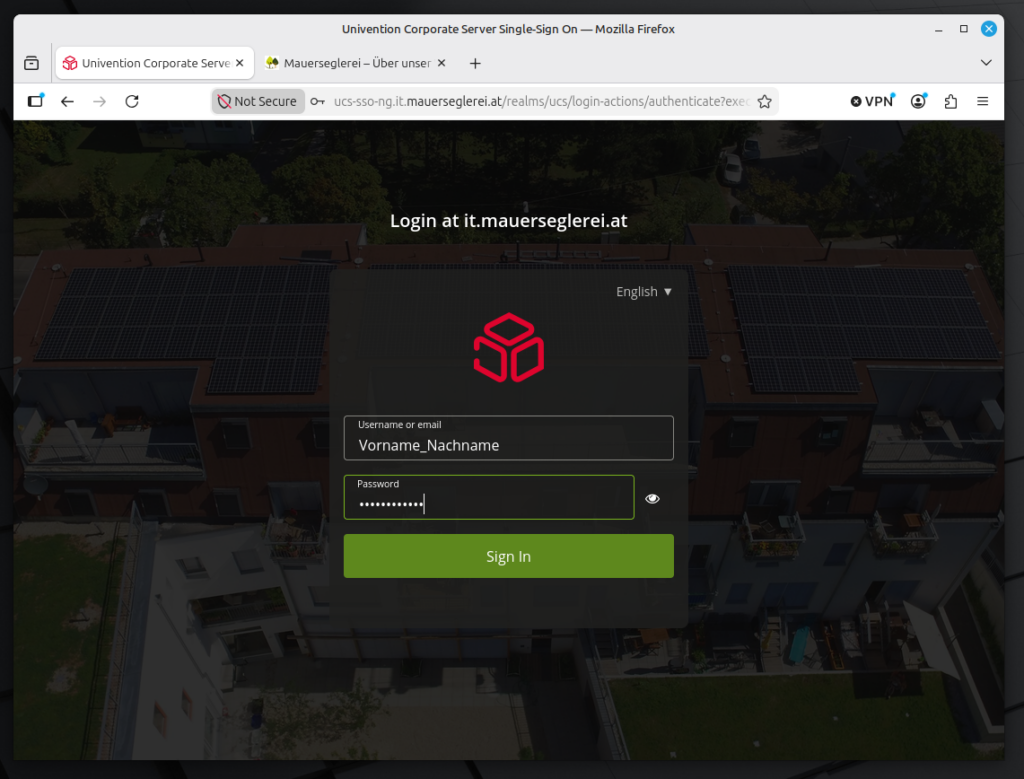
Wenn du noch nicht angemeldet bist wirst du sofort von unserem Single-Sign-On Anmeldefenster abgefangen (siehe Bild unten). (Tipp: Du kannst als Sprachen Deutsch und Englisch wählen.)
Du musst deinen Username und dein persönliches Mauerseglerei-Passwort (das du u.a. für diese Website verwendest) angeben.
Bevor du auf „Anmelden“/“Sign in“ klickst, zücke dein Gerät auf dem du die Authenticator App installiert hast (siehe oben).
Danach geht es um den 2. Faktor.
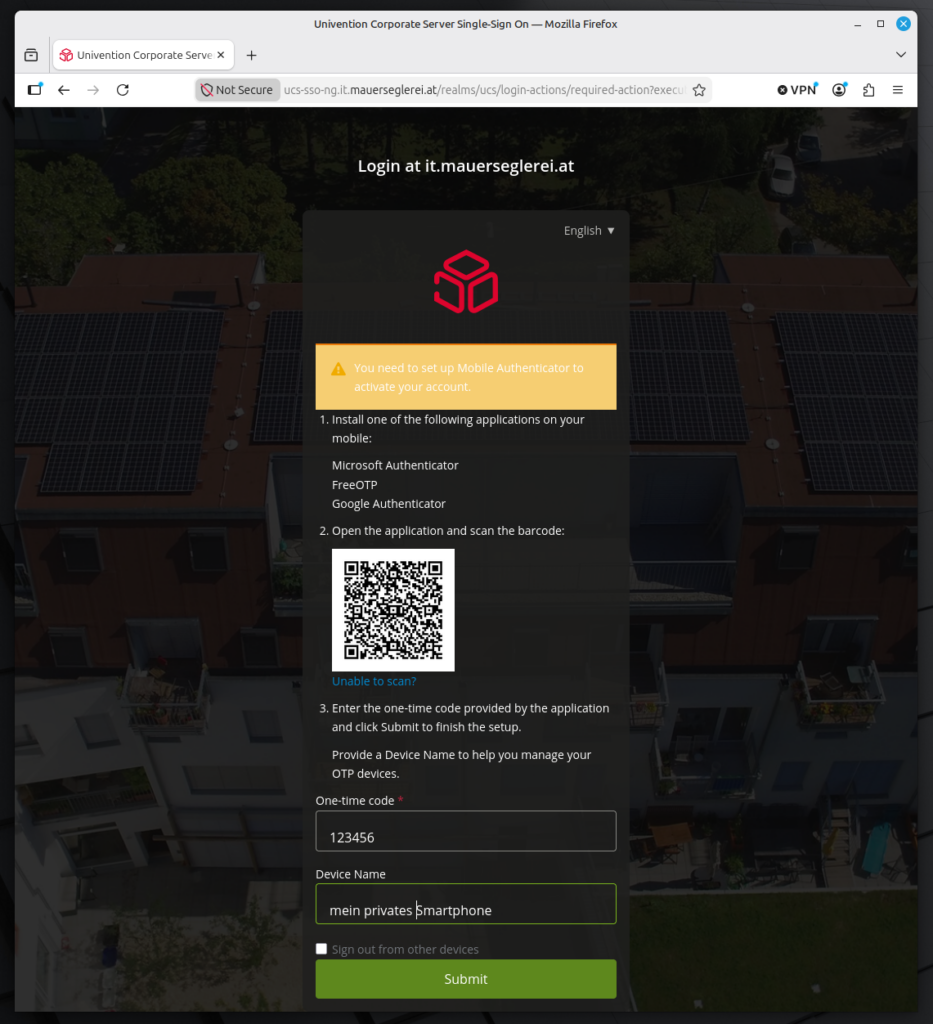
Ablauf bei der ersten Anmeldung (siehe Bild unten):
- 1. Installiere die App (Das haben wir vorhin schon gemacht, siehe oben)
- 2.
- Öffne die App
- Gehe auf „Code hinzufügen“ oder das jeweilige Pendant in deiner App. In Google Authenticator ist es ein Plus in der rechten unteren Ecke.
- Wähle „Scanne einen QR-Code“ bzw. das jeweilige Pendant in deiner App.
- Scanne den QR-Code aus dem Web-Browser.
- Es erscheint darauf ein Eintrag mit dem Titel „Mauerseglerei UCS SSO…“ und darunter ein 6-stelliger Zahlencode der sich alle 30 Sekunden ändert.
- 3.
- Abschreiben: Gib den 6-Stelligen Zahlencode in das Feld „One-time code“ ein.
- Optional: „Grätename“/“Device Name“ ist ein frei zu wählen.
- Klicke auf „Abschicken„/“Submit“
Danach kommst du zur Website der Mauerseglerei zurück und bist angemeldet. Fertig!
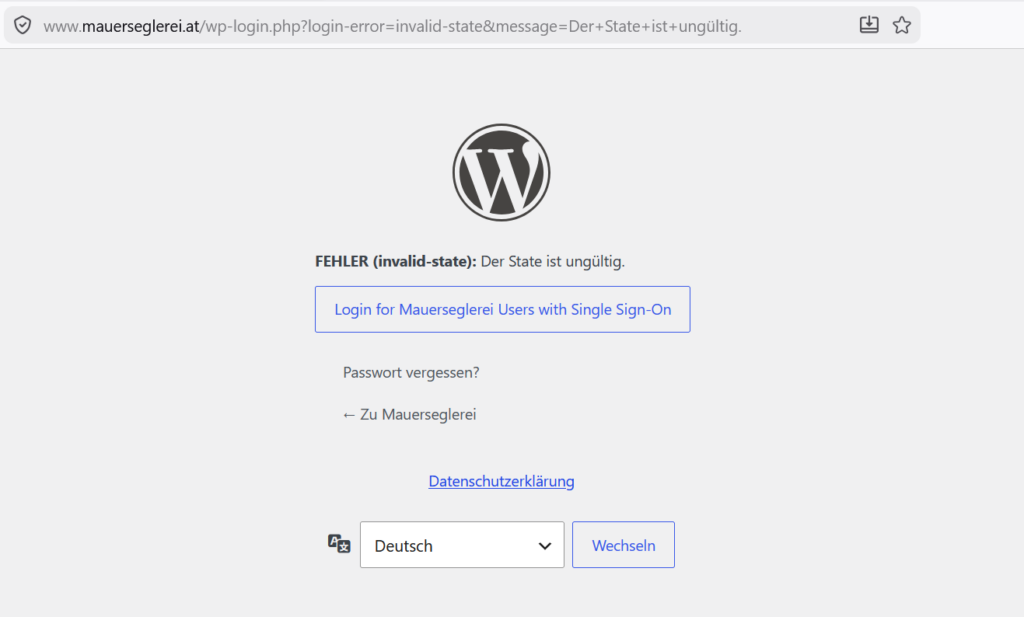
Gelegentlich kommt es dann auf unserer Website zu einem unbedeutenden Fehler. Kein Stress! Er ist ganz einfach zu beheben: Klicke auf „Login for Mauerseglerei Users with Single Sign-On“ (siehe Bild unten).
Technische Details für IT Admins
Ich kann diesen Fehler (2026-07-22) noch nicht erklären. Er lässt sich auch nicht reproduzieren. Ich vermute es hat etwas mit der Same Site Policy bei Cookies zu tun und damit, dass im OIDC Plugin der redirect back Parameter gesetzt war der damit nicht kompatibel ist. Diesen habe ich 2026-07-24 ausgeschaltet.
.
Künftige Anmeldungen
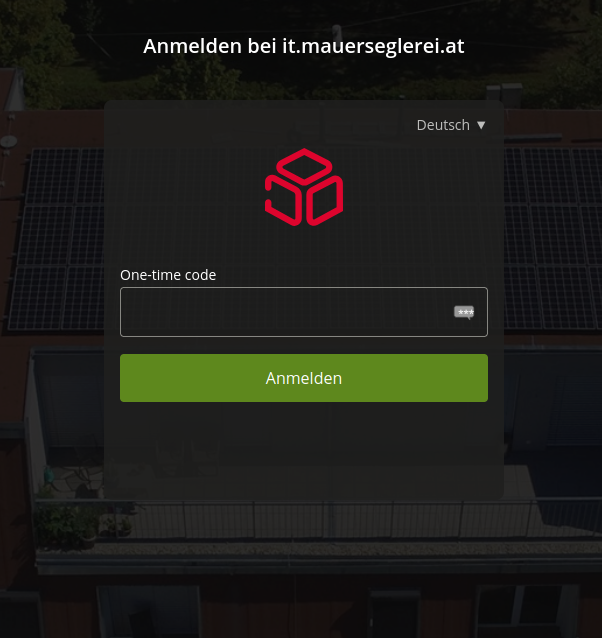
Der Ablauf bei jeder weiteren Anmeldung (siehe Bild unten):
- Öffne die App
- Abschreiben des aktuellen 6-Stelligen Zahlencodes aus der Zeile „“Mauerseglerei UCS SSO…“ in das Feld „One-time code“
- Klicke auf „Anmelden„/“Sign in“
Danach wirst du zur Website (oder dem jeweiligen Webdienst bei dem du dich gerade anmelden wolltest) weitergeleitet und bis angemeldet.
Single-Sign-On Funktion
Wenn du dich in deinem Web-Browser bereits bei einem Web-Service der Mauerseglerei angemeldet hast (z.B. bei der Website), dann musst du dich bei anderen Web-Services (z.B. beim Remote Desktop) nicht mehr anmelden.
FAQ
Bitte klicke auf dir Frage die dich interessiert:
Administration IT
Dieser Abschnitt ist für Anwender:innen nicht relevant.
Prüfung wer SSO eingerichtet hat
Mit SSH auf ucs.it.mauerseglerei.at verbinden. Dort führe folgenden Code als sudo-Berechtigter user aus:
sudo -u postgres psql -d keycloak -c "
SELECT u.username, c.user_label, c.type, to_timestamp(c.created_date / 1000) as created_at
FROM public.credential c
JOIN public.user_entity u ON c.user_id = u.id
WHERE c.type IN ('otp', 'webauthn') ORDER BY c.created_date;"
Output:
      username      |      user_label      | type |       created_at
--------------------+----------------------+------+------------------------
 adä###_#####-read  | Mo######             | otp  | 2026-03-22 21:36:56+01
 ad####_#####       | Mo######             | otp  | 2026-03-22 22:17:24+01
 ni##_#####         |                      | otp  | 2026-03-24 16:18:01+01
 he####_#####       | Sam#### ######       | otp  | 2026-05-28 18:56:46+02
 ch#######_#####    |                      | otp  | 2026-06-10 19:33:46+02
 ad####_#####-test  | Smartphone #### #### | otp  | 2026-06-11 20:47:57+02
 su#####_#####      |                      | otp  | 2026-06-11 23:01:28+02
 si###_#####        |                      | otp  | 2026-06-14 17:02:23+02
 ad####_#####-###   |                      | otp  | 2026-06-15 22:05:29+02
 el###_##########   | Handy                | otp  | 2026-06-28 11:45:41+02
 ge###_############ | ######PC             | otp  | 2026-06-29 22:53:05+02
 fl#####_######     | Handy ###            | otp  | 2026-07-01 21:31:00+02
 el###_#########    |                      | otp  | 2026-07-04 12:49:31+02
 si###_#####        |                      | otp  | 2026-07-14 14:35:23+02
 b_###############  | Laptop               | otp  | 2026-07-22 12:56:06+02
 ma####_######      | ####### Laptop       | otp  | 2026-07-27 08:33:18+02
 ba#####_#######    | Laptop               | otp  | 2026-08-31 17:35:08+02
(17 rows)
Querverweise
- Identity & Access Management (IAM) = zentrale userverwaltung
- Single Sign-On
- Zwei-Faktor-Authentifizierung
- Mauerseglerei IT Services
Zuletzt bearbeitet am 25. September 2026 von Adrian Kowar